Титульный лист курсовой работы
Содержание:
- Основное содержание курсовой работы
- Правила оформления текстовой части
- Оформление заголовков, сносок и источников курсовой работы
- Составление в Word
- Как сделать титульный лист для доклада
- Создание оригинальной обложки в текстовом редакторе Word
- Оформление ссылок
- Пошаговая инструкция по оформлению титульного листа курсовой
- Титульный лист реферата в ВУЗе
- Составление в Word
- Как правильно скопировать титульный лист к себе в работу
- Образец титульного листа курсовой работы
- Как оформлять доклад в школе: общая структура
- Стандартный титульный лист школьного доклада
- Оформление титульника
- Как оформить титульный лист курсовой работы?
Основное содержание курсовой работы
Структура курсовой работы состоит из:
- курсового задания, которое студент получает на кафедре;
- текста работы, который включает разделы введения, главы и заключение;
- (по усмотрению автора);
- ;
- приложений (по усмотрению автора): изображения, графики, таблицы, диаграммы.
Именно в таком порядке структурные элементы выполненной работы брошюруются.
Правила оформления текстовой части
Курсовая работа выполняется в программе Microsoft Word в формате document (.doc) или document (.docx). К текстовой части работы применяются следующие требования:
- допустимо выбирать бумагу размера А4;
- страницы документа должны иметь книжную ориентацию;
- параметры полей (в мм.): 30 – левое, 15 – правое и по 20 – нижнее и верхнее;
- текст курсовой, включая ссылки, набирается одним шрифтом: Times New Roman, цвет черный, его размер в основном тексте работы должен равняться 14 пт, в автоматических сносках – 12 пт;
- текст курсовой работы, включая сноски, необходимо располагать по ширине страницы;
- обязательным является наличие абзацных отступов по 1,5 см:
- в основном тексте используется полуторный размер интервала, в заголовках, подстрочных ссылках – одинарный;
- печать готовой работы выполняется только в одностороннем формате:
- сшивается и сдается на проверку в одном экземпляре.
Оформление заголовков, сносок и источников курсовой работы
Заголовки в курсовой работе набираются полужирным текстом и располагаются по центру строки. Не допускается наличие переносов слов и знаков препинания в конце заголовка.
Нумерация страниц должна быть последовательной, она начинается с введения, которому присваивается третий страничный номер, и заканчивается приложениями, если их наличие предусмотрено логикой курсовой работы. Первый номер на титульном листе не печатается. Номерной знак страницы может располагаться в нижнем правом углу или по центру. С новой страницы должна начинаться каждая новая глава или раздел.
В зависимости от профиля курсовой работы (технический, гуманитарный) могут применяться автоматические сноски или сноски в тексте в круглых или квадратных скобках. Обстоятельный разбор вариантов указания постраничных сносок представлен в ГОСТе Р 0.7.5-2008 «Библиографическая ссылка…».
Правила составления литературного списка приведены в ГОСТе 7.1-2003 «Библиографическая запись. Библиографическое описание…». При написании курсовой могут применяться книги (однотомные и многотомные издания), законодательные материалы, стандарты, диссертации, статьи в сборниках и журналах, учебники, методические материалы и другая литература.
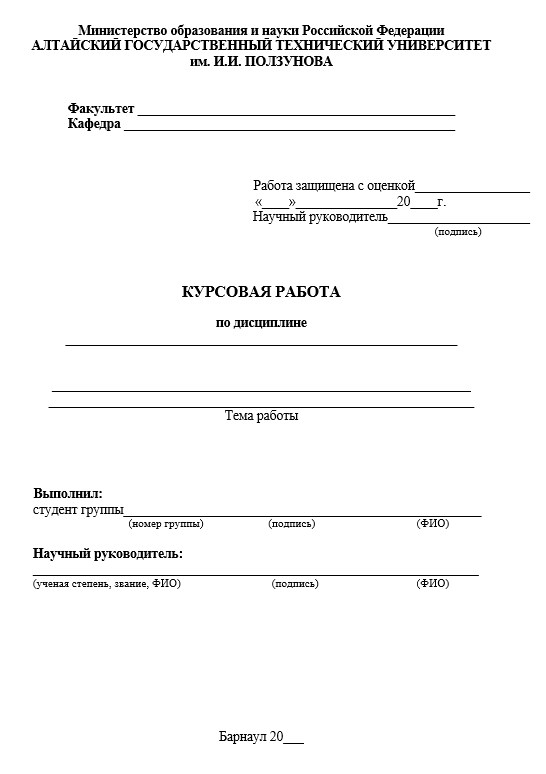
Пример титульника курсовой работы
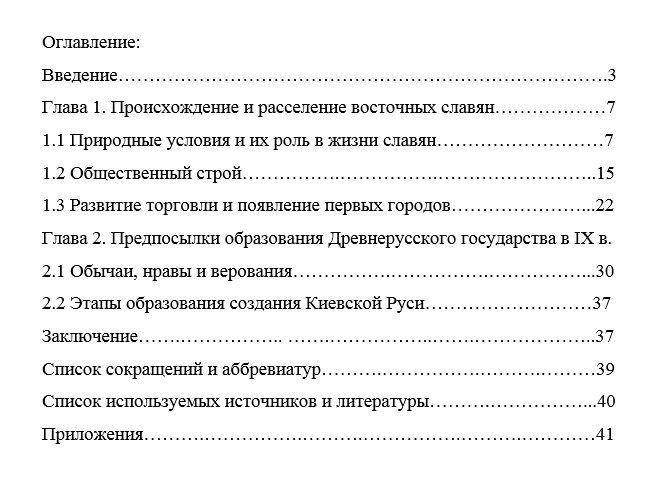
Пример оглавления курсовой работы
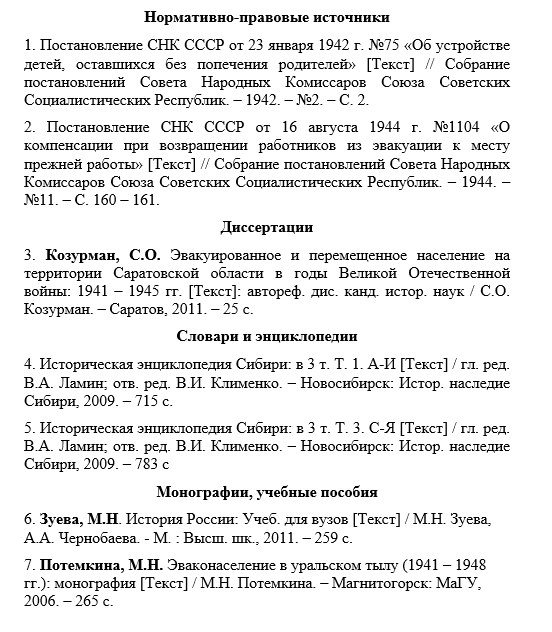
Пример источников курсовой работы
Составление в Word
Все курсовые и контрольные работы набираются в текстовом редакторе Word. Этот реактор из стандартного пакета MS Office содержит в себе готовый набор заглавных листов, которыми можно воспользоваться для оформления своей научной работы. В этом случае студенту остается только заполнить пустующие окна.
На рабочей панели текстового документа выбирается вкладка «Вставка». В левом верхнем углу выбирается пункт «Титульная страница». При нажатии на эту кнопку появится список стандартных страничек, из которых можно выбрать наиболее подходящий для себя вариант.
Однако более продвинутые пользователи могут создать и красочно оформить в редакторе собственный макет, после чего добавить его в список стандартных. Тогда новый шаблон будет всегда готовым к использованию и на его основе можно оформить и напечатать не одну титульную страницу.
Начало работы
Чтобы оформить в Word собственный уникальный лист, необходимо создать пустой новый документ. Это можно сделать несколькими способами:
- с помощью комбинации клавиш (Ctrl+N);
- нажатием правой кнопки мыши открыть контекстное меню, в нем выбрать строку «Создать», затем в открывшемся меню выбрать строку документ Microsoft Word;
- нажатием кнопки «Пуск», после чего выбирается текстовый редактор и создается новый документ.
Вставка элементов
Создав документ, выбирают его цветовую гамму и рисунок. Чтобы красиво оформить титульный лист, можно оставить фон листа белым или добавить автофигуры, залив их желаемым цветом.
Далее устанавливают на странице текстовые блоки — так будет проще получить готовую форму, которую затем просто заполняют необходимыми символами. Для этого на рабочей панели выбирают вкладку «Вставка». В группе «Текст» выбирают готовые элементы. Их нужно расположить на странице документа по своему усмотрению. Наиболее часто применяются элементы: «Тема», «Аннотация», «Дата».
Сохранение результатов
После того как создание заглавного листа будет закончено, создателю останется сохранить его в перечне уже имеющихся образцов. Для этого все элементы страницы выделяют (можно с помощью кнопки «Выделить все») и сохраняют, выбрав в меню пункт «Сохранить выделенный фрагмент в коллекцию титульных страниц». После этого откроется новое окно, в которое вписывается название нового шаблона. При необходимости здесь же можно добавить описание. После того как будет нажата кнопка ОК, новый шаблон дополнит список уже имеющихся в меню стандартных образцов.
Редактирование титульного листа
Вне зависимости от того, был ли шаблон изготовлен самостоятельно или выбран из уже имеющихся, он имеет несколько окон для ввода текста. Это могут быть заголовки и подзаголовки, персональные данные автора и дата. Количество таких блоков можно при желании изменить — вставить нужные или удалить лишние. Записи в этих блоках также легко редактируются — можно менять наименование и размер шрифта, цвет текста и фона.
Картинку на титульной странице можно при желании заменить. Для этого мышка наводится на нужную область, после нажатия на правую кнопку выбирается пункт «Изменить изображение». После этого вставляется новая картинка, формат которой уже подходит для вставки в блок.
Можно изменить и окраску цветной подложки. Для этого наводят курсор на область фона и кликают правой кнопкой мыши. Для смены фона используют кнопки «Стиль», «Контур» и «Заливка». С их помощью можно подобрать собственную цветовую комбинацию.
Оформление титульного листа входит в перечень требований к работе и проходит не менее строгую проверку. Однако преподаватель не имеет права снижать оценку за неверное оформление титульной страницы, если курсовая или контрольная работа уже была одобрена рецензентом. Правила оформления, отраженные в ГОСТе, универсальны и подходят для любого учебного заведения на территории стран СНГ.
Требования к оформлению не зависят от того, по какому предмету написана контрольная или курсовая. На титульной странице меняется только название предмета, а все остальные сведения можно сохранить. Эти же правила распространяются на разные специальности.
Как сделать титульный лист для доклада
Первая страницы любого проекта, проведенного студентом, всегда предусматривает уникальное оформление. Если ему не следовать, работа будет неоднократно возвращаться на коррекцию и доработку. Помните, что показывает грамотность студента оформление доклада титульный лист. Правила и требования изложены в двух государственных стандартах:
- ГОСТ 7.32-2001 – «Отчет о НИР». Здесь речь идет о научно-исследовательских работах и рефератах студентов. В разделе подробно описаны все правила составления и редактирования титульника.
- ГОСТ 2.105-95 — «Единая система конструкторской документации» (ЕСКЕД). Это, можно сказать, международный стандарт, так как его придерживаются учащиеся не только в России, но и Беларуси, Украине и Казахстане. Общие требования касаются любых текстов.
Давайте для начала рассмотрим, каким должен быть правильный титульник и его структура. Он всегда содержит следующие сведения:
- страна (необязательный пункт);
- наименование кафедры целиком или сокращенно;
- тип проведенного проекта (доклад, реферат, сообщение, курсовая работа и т. п.);
- дисциплина, по которой проводится доклад;
- тематика;
- сведения о студенте – ФИО, группа учебного заведения и курс;
- форма обучения дневная, заочная или вечерняя;
- сведения о кураторе или преподавателе;
- город, дата написания.
Далее обозначим основные моменты форматирования текста:
- Отступы. Они необходимы для того, чтобы правильно сшивать листы с рамкой в единый документ. Слева предусмотрено 30 мм, справа 10 мм, снизу и сверху по 20 мм.
- Шрифт. Стандартным признан Times New Roman, для указания учебного заведения применяется размер 12, для остального текста 14, название типа проекта 28 полужирный шрифт, тема -16 полужирный шрифт.
- Межстрочный интервал. В любом текстовом документе используется полуторный межстрочный интервал, в противном случае работа будет возвращена на доработку.
- Ориентация листа. Для красивого титульника приемлема книжная ориентация, альбомное положение практикуется только для изображения наглядных материалов.
- Расположение текста. Текст печатается только с одной стороны, двусторонняя печать практикуется сегодня только в контексте книг.
- Нумерация. Никакой формат ученической работы не подразумевает нумерацию титульного листа. Если это доклад, реферат, курсовик и др., нумерация начинается с введения, где ставится арабская цифра 3.
Создание оригинальной обложки в текстовом редакторе Word
Несмотря на то что для того чтобы вставить в Word стандартный шаблон, дополняющий документ в качестве презентабельной обложки, понадобится всего несколько секунд, созданные разработчиками приложения простые макеты могут не всегда удовлетворять требования потенциального пользователя. Юзер может, используя огромный инструментарий программного продукта, создать собственный уникальный «титульник».
Чтобы сделать это , понадобиться всего несколько минут свободного времени. Изначально необходимо воспользоваться сочетанием функциональных кнопок, Ctrl+N позволят создать новый документ. Далее придётся определиться с более приемлемой цветовой гаммой и рисунками (картинками), если они будут в обложке. При желании титульный лист можно сделать белым. Решение закрасить фон определённым цветом осуществится добавлением цвета. Для этого нужно расположить на чистом листе понравившиеся автофигуры и залить их нужным цветом.
Следующий этап помогает расположить на обложке несколько текстовых блоков, всё это вкупе позволит создать готовую основу, которую впоследствии можно будет вставлять в любую часть документа и заполнять подходящими словами. Для этого программный продукт снабжён «экспресс-блоками», расположенными в главном меню программы в категории «Вставка» (раздел «Текст»). После нажатия на команду на экране появится множество разнообразных блоков, готовые программные решения можно вставлять в любое место создаваемого шаблона. Среди прочих элементов большинство пользователей редактора Word располагают на своих обложках «Дату», «Тему» и «Аннотацию».

После того как удалось благополучно вставить все необходимые блоки с текстом, пользователь может менять цвет, размер и шрифт таким же способом, как и при работе с простым текстом. Немаловажен цвет букв, так как при создании тёмного фона чёрные по умолчанию символы будут попросту теряться.
На этом работу по созданию уникального титульного листа можно считать завершённой, теперь нужно лишь сохранить страничку-шаблон. Кстати, располагаться новый «титульник» будет там же, где и стандартные макеты. Найти его можно просмотрев до конца все программные варианты обложек. Для сохранения нужно выделить всё, что содержит титульный лист, затем в категории «Вставка» перейти в раздел «Страницы», открыть «Титульные листы» и выбрать в представленном списке действий пункт «Сохранить выделенный фрагмент в коллекцию титульных страниц».
Юзеру останется только вставить в соответствующих графах открывшегося диалогового окна название нового «титульника» и специфическое описание (если есть необходимость). Подтвердить своё решение нужно нажатием на кнопку «Ок».
Любой текстовый документ начинается с обложки. Редактор MS Word из состава пакета MS Office предлагает для этого целый набор уже готовых «титульников», в которых вам останется только заполнить необходимые поля. Однако, что делать, если вам хочется создать собственный титульный лист, да ещё и сделать его всегда готовым к использованию, добавив в список стандартных? Об этом мы поговорим сегодня.
На панели «Вставка» в группе «Страницы» нажмите ссылку «Титульная страница». По нажатию откроется окно с предлагаемыми вариантами уже готовых, предустановленных шаблонов титульных листов. Выберите понравившийся и щелкните на него левой кнопкой мыши.
Вставка титульного листа в Word
Если щелкнуть на лист правой кнопкой мыши, откроется дополнительное меню. Хотя по логике вещей титульный лист должен быть первой страницей документа, редактор MS Word позволяет вставить его в любом месте, что позволяет, например, разбивать большой документ на главы и разделы, каждый из которых имеет собственную обложку.

Оформление ссылок
Библиографические ссылки приводят преподавателя или других людей, которые читают курсовую работу к первоисточнику, где можно найти более подробную информацию по теме и удостовериться в том, что студент писал работу самостоятельно. Они могут быть размещены сразу после цитируемого отрывка теста и указывать на номер источника в конце курсовой работы. Ссылка закрывается в квадратные скобки. Внутри них первым ставится номер книги или журнала из списка источников. Следом за ним указывается страница из книги, откуда взята цитата или информация. Например, .
Оформить ссылку можно внизу страницы, на которой пишется цитата или информация, относящаяся к источнику, на который ссылаются. Ссылку оформляют двенадцатым кеглем, с одинарным интервалом и выравниванием по ширине. Ссылка отделяется от основного теста горизонтальной чертой, а под ней пишется автор, название его работы, год издания, номер журнала (если это статья).
Пошаговая инструкция по оформлению титульного листа курсовой
Чтобы не допустить ошибку при оформлении титульного листа курсовой, нужно внимательно изучить этот раздел статьи.
Перед тем, как начать заполнять титульный лист курсовой работы, нужно визуально разделить его на три части: верхнюю, центральную и нижнюю.
Верхняя часть титульного листа курсовой – так называемая «шапка», в которой текст выравнивается по центру. Здесь нужно указать такую информацию:
Далее нужно оформить титульный лист курсовой в центральной части. Здесь пишут название работы (Курсовая работа) и дисциплины, по которой она подготовлена. На следующей строке указывают тему работы.

После этого нужно сделать отступ на 1-2 пустые строки и указать информацию об авторе работы, а также научном руководителе курсовой. Этот блок титульного листа курсовой выравнивается по правой стороне листа. Здесь нужно написать «Выполнил студент … курса … формы обучения» и ФИО полностью.
Ниже нужно указать информацию о научном руководителе курсовой. В этой части пишут следующее: «Руководитель работы: (его научная степень и должность)», а затем ФИО наставника.
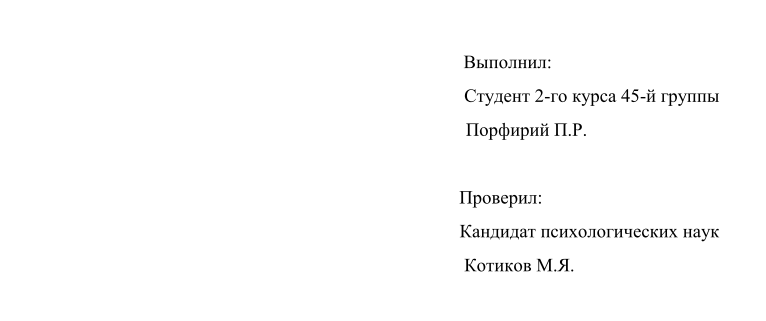
Согласно требованиям ГОСТ, в нижней части титульного листа курсовой нужно указать город и год написания курсовой работы.

Титульный лист реферата в ВУЗе
Можно титульный лист для реферата сделать онлайн для каждого высшего учебного заведения с учетом основных стандартов. Нельзя допустить ошибки в названии высшего учебного заведения. Если от студентов требуют ставить кавычки в названии ВУЗа, то это должно быть полностью согласовано с руководством кафедры, факультета, института. Такой вариант встречается, если сначала пишут «Федеральное государственное бюджетное образовательное учреждение», а далее название института.
Но надо обратить внимание на дополнительные требования научных руководителей. Методические указания кафедры по оформлению студенческой работы играют существенную роль
Все имеет значение: неверно оформленный титул часто приводит к снижению оценки.
Надо учитывать и некоторые расхождения в способах оформления. Слово «проверил» выносится на обложку по желанию преподавателя. Также и точная дата вручения и проверки (не путать с годом внизу титульного листа). Будут ли кавычки или они запрещены в названии темы (либо специальности), надо выяснить у руководителя.
Титульный лист реферата в МГУ
Каждый из факультетов Московского государственного университета им. М.В. Ломоносова придерживается общих правил по заполнению титула. На главном (титульном) листе реферата номер страницы не указывается, хотя он по факту является первым, дальнейший текст начинается со страницы номер 2. «Шапка» заполняется в соответствии со стандартом – официальное наименование учебного заведения, факультета, подразделения, где выполнена задача. Поскольку реферат относительно небольшой по объему (10-15 страниц), то в отличие от дипломной (выпускной квалификационной) работы он не требует жесткого переплета (таким образом и копии титульного листа на непрозрачной обложке).
Титульный лист реферата в ВШЭ
На сайте Высшей школы экономики есть образцы оформления исследовательских трудов учащихся. Точно следуя требованиям ВУЗа, лицеисты, студенты, аспиранты получают возможность повысить свои шансы на успешную сдачу своих научных работ. Содержание должно обрести свою форму.
Титульный лист реферата в МИЭТ, МЭИ
Сайты некоторых технических вузов дают консультации по оформлению курсовой работы, проекта или реферата. Есть специальные разделы, где рекомендуется сделать титульный лист по предлагаемому образцу. Работа считается внеаудиторной, но ведется под методическим руководством преподавателя, ведущего семинарские занятия. ВУЗы разрабатывают и утверждают положения о реферате как подготовительном этапе перед написанием курсовой работы и диплома.
Но это не единственные сведения, которыми следует руководствоваться. Решающая роль остается за научным руководителем. Если же он ничего не дополнит к стандарту, то следует воспользоваться именно существующим нормативом.
При проведении конкурса научных работ студентов ведется тщательных отбор, в том числе и по внешнему виду титульного листа. Небрежное «лицо» исследования может помешать продвижению реферата.
Титульный лист реферата в РГГУ
Для гуманитарных факультетов и университетов реферат остается классической формой студенческой работы. Он является составной частью производственной или педагогической практики.
Самостоятельная работа учащихся оценивается в частности по реферированию. Студенты собирают и готовят материал под руководством преподавателей по отдельным специальностям: культурологии, филологии, международным отношениям. Оценка знаний (например, по теоретической социологии или политологии) также предполагает индивидуальную работу – реферат. Такова одна из форм контроля за успеваемостью. Несвоевременно сданное или неверно оформленное задание может помешать получить допуск к экзаменационной сессии.
Составление в Word
Все курсовые и контрольные работы набираются в текстовом редакторе Word. Этот реактор из стандартного пакета MS Office содержит в себе готовый набор заглавных листов, которыми можно воспользоваться для оформления своей научной работы. В этом случае студенту остается только заполнить пустующие окна.
На рабочей панели текстового документа выбирается вкладка «Вставка». В левом верхнем углу выбирается пункт «Титульная страница». При нажатии на эту кнопку появится список стандартных страничек, из которых можно выбрать наиболее подходящий для себя вариант.
Однако более продвинутые пользователи могут создать и красочно оформить в редакторе собственный макет, после чего добавить его в список стандартных. Тогда новый шаблон будет всегда готовым к использованию и на его основе можно оформить и напечатать не одну титульную страницу.
Начало работы
Чтобы оформить в Word собственный уникальный лист, необходимо создать пустой новый документ. Это можно сделать несколькими способами:
- с помощью комбинации клавиш (Ctrl+N);
- нажатием правой кнопки мыши открыть контекстное меню, в нем выбрать строку «Создать», затем в открывшемся меню выбрать строку документ Microsoft Word;
- нажатием кнопки «Пуск», после чего выбирается текстовый редактор и создается новый документ.
Вставка элементов
Создав документ, выбирают его цветовую гамму и рисунок. Чтобы красиво оформить титульный лист, можно оставить фон листа белым или добавить автофигуры, залив их желаемым цветом.
Далее устанавливают на странице текстовые блоки — так будет проще получить готовую форму, которую затем просто заполняют необходимыми символами. Для этого на рабочей панели выбирают вкладку «Вставка». В группе «Текст» выбирают готовые элементы. Их нужно расположить на странице документа по своему усмотрению. Наиболее часто применяются элементы: «Тема», «Аннотация», «Дата».
Сохранение результатов
После того как создание заглавного листа будет закончено, создателю останется сохранить его в перечне уже имеющихся образцов. Для этого все элементы страницы выделяют (можно с помощью кнопки «Выделить все») и сохраняют, выбрав в меню пункт «Сохранить выделенный фрагмент в коллекцию титульных страниц». После этого откроется новое окно, в которое вписывается название нового шаблона. При необходимости здесь же можно добавить описание. После того как будет нажата кнопка ОК, новый шаблон дополнит список уже имеющихся в меню стандартных образцов.
Редактирование титульного листа
Вне зависимости от того, был ли шаблон изготовлен самостоятельно или выбран из уже имеющихся, он имеет несколько окон для ввода текста. Это могут быть заголовки и подзаголовки, персональные данные автора и дата. Количество таких блоков можно при желании изменить — вставить нужные или удалить лишние. Записи в этих блоках также легко редактируются — можно менять наименование и размер шрифта, цвет текста и фона.
Картинку на титульной странице можно при желании заменить. Для этого мышка наводится на нужную область, после нажатия на правую кнопку выбирается пункт «Изменить изображение». После этого вставляется новая картинка, формат которой уже подходит для вставки в блок.
Можно изменить и окраску цветной подложки. Для этого наводят курсор на область фона и кликают правой кнопкой мыши. Для смены фона используют кнопки «Стиль», «Контур» и «Заливка». С их помощью можно подобрать собственную цветовую комбинацию.
Оформление титульного листа входит в перечень требований к работе и проходит не менее строгую проверку. Однако преподаватель не имеет права снижать оценку за неверное оформление титульной страницы, если курсовая или контрольная работа уже была одобрена рецензентом. Правила оформления, отраженные в ГОСТе, универсальны и подходят для любого учебного заведения на территории стран СНГ.
Требования к оформлению не зависят от того, по какому предмету написана контрольная или курсовая. На титульной странице меняется только название предмета, а все остальные сведения можно сохранить. Эти же правила распространяются на разные специальности.
Сегодня мы поговорим о том, как быстро и безболезненно добавить новую пустую страницу в документ, и как создать титульный лист или обложку в Word 2010. Так как текстовый редактор Word 2010 и Word 2007 похожи, то я буду описывать последовательность действий только на одном из них, т.е Word 2010.
Как правильно скопировать титульный лист к себе в работу
Теперь рассмотрим, как правильно скопировать и вставить титульный лист из предоставленных требований к оформлению работы:
- Необходимо включить в WORD функцию «Отобразить все знаки» (Вам будут видны все скрытые знаки форматирования).
Отобразить все знаки в WORD
Выделить весь титульный лист, если он расположен в приложении предоставленных требований, то текст «Приложение» выделять не нужно, также на странице с титульным листом может быть такой скрытый знак форматирования как «Разрыв страницы» или «Разрыв раздела», их также не следует выделять.
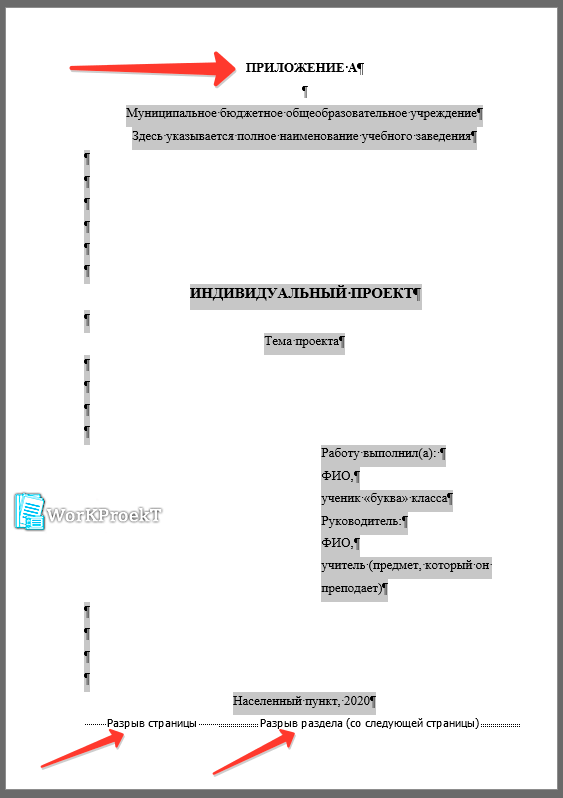
Выделить текст без лишних знаком форматирования
Скопировать выделенный титульный лист и вставить его к себе в работу или на отдельный лист (в зависимости от Ваших потребностей).
После вставки скопированного титульного листа появится кнопка, на которую необходимо нажать, в выпадающем меню следует выбрать инструмент «Сохранить исходное форматирование», тем самым Вы сохраните форматирование титульного листа из требований к оформлению работы.

Сохраняем титульный лист в исходном форматировании
После копирования титульного листа проектной работы могут остаться пустые строки, которые можно убрать, добавив несколько переносов строк между темой и шапкой или перед населенным пунктом и годом сдачи работы.
Образец титульного листа курсовой работы
Образец первой страницы работы выглядит следующим образом:
Шаблон приведенных титульников можно использовать в качестве примера.
Несмотря на то, что все листы оформлены по-разному, ГОСТ регламентирует следующие обязательные требования:
Название министерства образования пишется заглавными буквами 14 шрифтом.
Название учебного заведения и формы его собственности оформляется также заглавными буквами 14 шрифт.
Кафедра указывается строчными буквами 14 шрифтом.
Словосочетание «Курсовая работа» пишется по центру 16 шрифт полужирным начертанием.
Название темы курсовой печатается без сокращений 16 шрифтом строчным регистром.
Информация о студенте и преподавателе добавляется в нижнем регистре 14 шрифтом.
Чтобы получить хорошую отметку, каждый студент должен знать, как оформляется титул в студенческой работе.
Оформление титульного листа курсовой – занятие ответственное, но несложное. Следуя всем нашим советам и изучив пример титульного листа курсовой работы, у студента не возникнет никакого труда с первого раза правильно написать первую страницу своей работы.
Как оформлять доклад в школе: общая структура
К исследованию школьника учителя бывают не так строги, как к работе студента. Но порядок, установленный ГОСТом лучше соблюсти, а руководитель проекта внесет свои правки, если посчитает нужным.
Обычно доклад или реферат включают в себя:
- титульный лист;
- содержание или план, где перечислены все главы;
- введение — в нем автор кратко объясняет, чему посвящена работа;
- основную часть, раскрывающую тему;
- заключение, где подводится итог написанному;
- список литературы, проанализированной докладчиком и использованной в своем труде.
Объем исследовательской работы определяется учителем.
Стандартный титульный лист школьного доклада
Доклад предполагает не только проведение исследования и нанесение полученной информации на бумагу. Также важна презентация школьника, которая всегда начинается с демонстрации титульного листа доклада. Это первая страница, оформлять и заполнять которую нужно по требования методического пособия или ГОСТ, учитывая, какие данные вносятся, каким шрифтом, размером, цветом и в какой последовательности.
Нужна помощь в написании работы?
Узнать стоимость
Наименование учебного заведения
Самый главный пункт, как подписать титульный лист доклада – это обозначение названия учебного заведения, в которое будет в дальнейшем сдана работа. В данном случае это школа, которая имеет определенное наименование. Это участок титульника называют шапкой, его указываются шрифтом Times New Roman 12 кегеля с выравниванием по центру.
Вид письменной работы
Дальше ниже шапки на небольшом расстоянии обязательно указывается тип работы, в данном случае – ДОКЛАД (полностью заглавными буквами). Слово пишется таким же шрифтом, но кегель 28 и полужирное выделение, чтобы формат работы сразу бросался в глаза читателю. Текст такого формата также выравнивается на листе по центру.
Название предмета, по которому делается доклад
В некоторых учебных заведениях требуется не только указание вида работы, но и обозначение дисциплины, по которой проводится самостоятельное исследование ученика. В таком случае печатается текст «ДОКЛАД по …». Название предмета указывается в уменьшенном варианте — кегль 16 Times New Roman, обычный шрифт строчными буквами.
Тема доклада
Тема доклада оформляется ровно так же, как и название предмета и дисциплины. Тема должна быть сформулирована коротко и четко, без воды. По сравнению со словом «ДОКЛАД», предмет и тема работы должны указываться более мелким и обычным шрифтом без выделения — кегль 16 Times New Roman.
Информация об авторе доклада
Как делать столбик на титульнике, где обозначаются данные автора доклада – это самый интересный пункт, который чаще всего собирает типичные ошибки. На небольшом расстоянии от темы доклада автору работы нужно напечатать «Выполнил: ученик 1 класса (2,3,4 класса и т. п.) и ФИО с новой строчки». Здесь предусмотрен шрифт такого же формата, но 14 кегеля с выравниванием справа.
Информация об учителе
Сразу же после указания личных данных, титульник проекта указывает преподавателя. Делается это по такому же формату, как и предыдущие данные, но только в виде «Проверил: преподаватель географии (истории, философии и т. п.) и ФИО с новой строчки».
Город и дата
После этого осталось определиться с тем, как подписать титульник доклада школьника снизу. Внизу самой страницы с выравниванием по центру обозначается наименование города или населенного пункта, далее ставится дефис и пишется год сдачи работы. Иногда вместо дефиса ставят запятую, а год обозначают строкой ниже. Этот текст печатают шрифтом Times New Roman 14 кегеля.
Оформление титульника
В высших и средних учебных заведениях действуют нормы, которым должны соответствовать все письменные задания, выполненные учащимися. Помимо нужного объёма, правильного содержания, дипломные, курсовые и контрольные должны иметь соответствующий внешний вид
Особое внимание при проверке преподаватели обращают на титульный лист контрольной работы
Титульный лист, как и вся работа в целом, печатается на офисной бумаге формата А4. Этим форматом обозначаются страницы, имеющие длину 297 мм и ширину 210 мм. В процессе набора текста требуется оставлять поля определённого размера. Сверху и снизу они равны 20 мм, слева — 30 мм, справа — 15 мм.
Слова и символы на титульном листке рекомендуется печатать шрифтом Times New Roman. Между строками должен быть соблюдён полуторный интервал. Буквы и цифры должны иметь обычное начертание и иметь чёрный цвет.
Чтобы безошибочно соблюсти все рекомендации во время печати, все необходимые параметры нужно установить в том текстовом редакторе, который использует студент. Удобнее всего набирать текст контрольной и её титульника в редакторе Word, который присутствует практически в любом современном компьютере или ноутбуке.
https://youtube.com/watch?v=ePAwha6DHEQ
Как оформить титульный лист курсовой работы?
Все что касается оформления титульного листа, регулируется ГОСТом под номером 2.105-95. ГОСТ достаточно жестко регламентирует требования касательно того, как должен быть оформлен титульный лист курсовой работы.
В нем указаны размеры полей для первой страницы:
- Верхнее – 2 см.
- Нижнее – 2 см.
- Правое – 1 см.
- Левое – 3 см.
Такое размер границ объясняется необходимостью прошивки их перед сдачей. Оформление подобным образом избавит вас от невозможности прочесть начало строк после прошивания всей работы по левому краю. Чтобы написать титульный лист, используйте шрифт Times New Roman четырнадцатого размера.
Данные всегда выравниваются при написании по центру, однако информация о написавшем проект студенте, его научном руководителе равняется по правому краю страницы. Наименование вашего министерства образования (или другого, которое, возможно, курирует работу вашего высшего учебного заведения), слова «КУРСОВАЯ РАБОТА» указываем заглавными буквами. Все остальное следует писать строчными буквами.
Титульный лист никогда не нумеруется, но его следует включать в общую нумерацию работы, учитывать при подсчете количества страниц, из которых состоит курсовая работа.