Оформление титульного листа
Содержание:
- Оформление «Заключения» и «Списка литературы»
- Основные правила
- Правила оформления реферата
- Как разработать титульный лист для дипломной работы?
- Как правильно оформить титульный лист реферата в Word
- Общие советы
- Оформляем обложку проекта
- Как в ворде вставить титульный лист
- Оформление списка литературы
- Составление в Word
- Составление в Word
Оформление «Заключения» и «Списка литературы»
Выводы не могут занимать более чем 2 страницы. Это анализ основного текста, подведение итогов. Описываются достигнутые цели, особо выделяя достоверные утверждения
Важно обратить внимание на возможность практического приложения работы
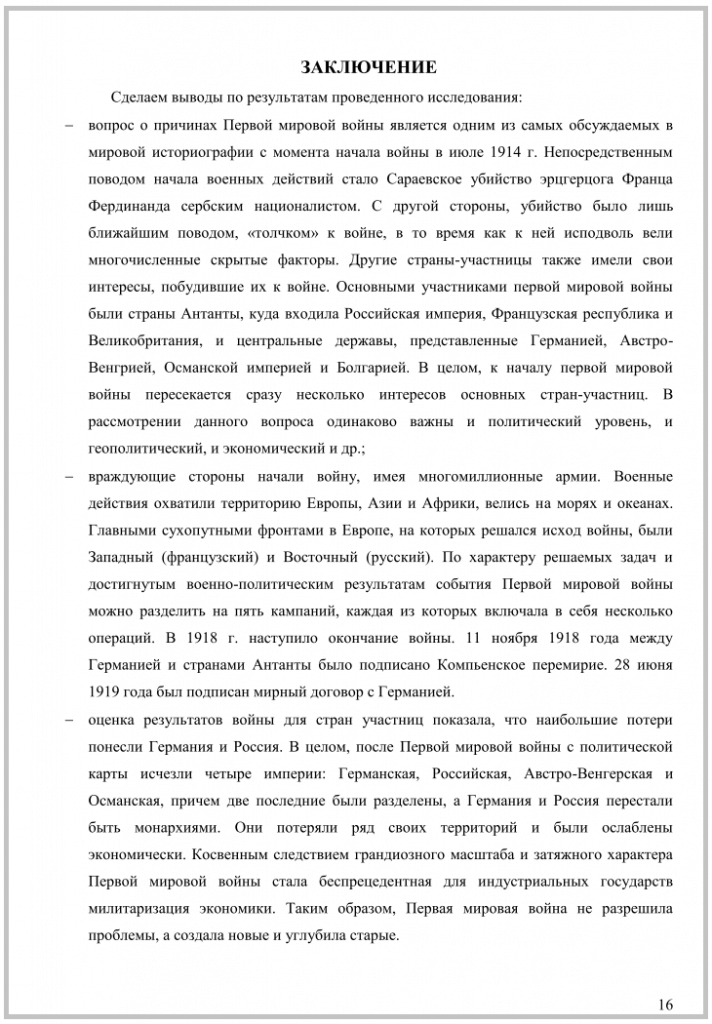
Пример оформления заключения реферата на тему: «Первая мировая война»
При оформлении списка литературы в реферате необходимо ориентироваться на указания ГОСТ 7.80 и ГОСТ 7.82. Все источники нумеруются и располагаются в определенном порядке:
- законы;
- постановления Правительства;
- другая нормативная документация;
- статистические данные;
- научные материалы;
- газеты и журналы;
- учебники;
- электронные ресурсы.
Для научных изданий обязательно указание:
- фамилии и инициалов автора;
- названия книги;
- наименования издательства;
- места и даты издания.
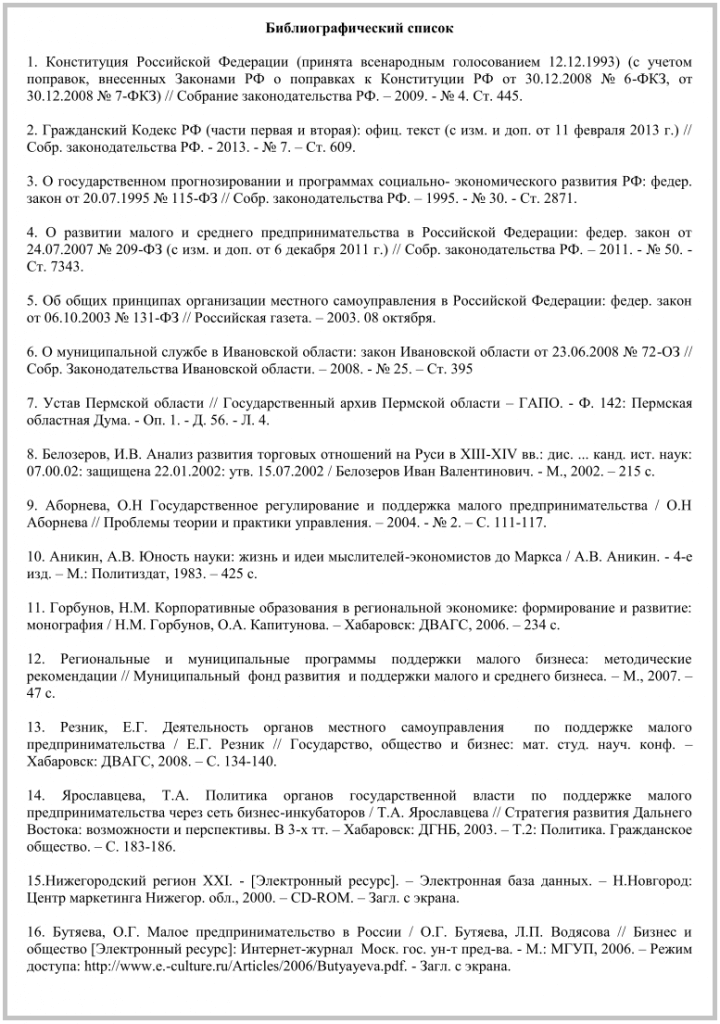
Научные издания пишутся в алфавитном порядке, ориентируясь на фамилии авторов. Ссылки на интернет-ресурсы в реферате правильно оформлять в соответствии с указаниями ГОСТ 7.82.
Пример (образец) оформления списка литературы по ГОСТ
Основные правила
Конечно же, руководство университета может выдвигать свои требования, и утверждать их в методических пособиях. Но есть общие разработанные правила того, как оформить титульный лист реферата. Прежде всего, следует установить размеры поля листа.
Образец титульного листа
Отступ должен быть таким:
- справа – 15 мм,
- слева – 30 мм,
- вверху – 20 мм,
- внизу – 20 мм.
Основная информация, находящаяся на заглавной странице:
- Страна (иногда эта информация не требуется).
- Название кафедры. Оно может быть полным или сокращённым. Это следует уточнить у проверяющего.
- Дисциплина.
- Название темы.
- Основные данные о студенте.
- Используемый тип формы обучения (дневной стационар, заочная форма, вечерняя форма).
- Информация о рецензенте, как его зовут, и какую он занимает должность.
- Город.
- Год.
Образец титульного листа
Элементы презентационной страницы работы:
- Данные об учебном заведении. Их нужно указать полностью, без сокращений, вверху страницы. При внесении информации используется обычный шрифт, допускается написание с помощью прописных букв. Но это не является обязательным условием. Фраза располагается по центру.
- Название кафедры следует писать, используя Times New Roman, размер 14. Оно выравнивается по центру. Чтобы разграничить её с названием ВУЗа, можно провести черту.
- Название темы располагается посередине страницы. Шрифт уже используется 18. При написании темы используется полужирный шрифт.
- При внесении данных об исполнителе, проверяющем, следует располагать текст по правому краю. Обязательно указать должность рецензента.
- Данные, касающиеся года написания работы и города, центрируются на странице.
Отступление – это важный момент при написании работы. Если принимать во внимание ГОСТ, то справа отступается 1,5 см, а слева 2 см. Образец титульного листа реферата
Образец титульного листа реферата
При оформлении первой страницы, учащиеся ищут пример уже оформленной работы. Образец скачивается из Интернета, но насколько он корректный, следует проверить, сравнив его с ГОСТами. Не следует рассматривать в качестве примера работы других учащихся, так как легко скопировать чужую ошибку.
Нужно не забывать о том, что хоть нумерация и начинается с первой страницы, на титуле цифра стоять не должна. Ни один ГОСТ не рекомендует, какой шрифт следует использовать при написании. Самым распространённым является Times New Roman. Иногда используется 18 кегль.
Текст набирается чёрным цветом. Если студент не знает точно, как правильно оформить титульный лист реферата, то нужно обратиться на кафедру к своему преподавателю за разъяснениями.
Так как главная страница презентует всю работу, то набрать ее нужно без ошибок, правильно, в соответствии с общими требованиями:
- Отсутствие орфографических ошибок.
- Полное предоставление информации.
- Соответствие ГОСТам.
https://youtube.com/watch?v=ePAwha6DHEQ
Правила оформления реферата
Строгих единообразных требований к технической стороне презентации текста нет, поэтому, как оформить реферат, лучше проконсультироваться у преподавателя или ориентироваться на методички кафедры. Если указаний от педагога не последует, а вузовские рекомендации не оговаривают этот момент, то подойдут общепринятые для студенческих письменных работ стандарты:
- Основной текст. Размер шрифта не менее 12 кегля, чаще – 14. Гарнитура Times New Roman, полуторный междустрочный интервал.
- Заголовки и подзаголовки. Обычно выделяются полужирным шрифтом, хотя по ГОСТу 7.32–2001 (п. 6.1.2) он не должен применяться в научно-исследовательских работах: вместо него надо использовать шрифты разной гарнитуры (рисунка и стиля, проще говоря). Заглавия первого уровня печатают 16 кеглем, второго и третьего – 14-м и 12-м соответственно. Отступ от основного текста – три интервала.
- Параметры страницы. Книжная ориентация (в приложении для объемных таблиц или рисунков может быть использована альбомная). Поля: левое – 3 см, правое – 1, верхнее и нижнее по 2.
- Каждый раздел должен начинаться с нового листа.
- Номер страницы. Часто цифра располагается в верхнем правом углу, но в ГОСТе 7.32–2001 другие рекомендации:

Скачать образец реферата, оформленного с учетом всех требований (с оглавлением и списком литературы).
Как разработать титульный лист для дипломной работы?
Правильно и качественно создать заглавный лист для итоговой квалификационной работы — достаточно не просто; требуется максимально ответственный и внимательный подход к вопросу. Даже незначительная ошибка в титульнике диплома может привести к печальным последствиям. Это абсолютно неудивительно, ведь это не просто первый лист вашего письменного отчета — это своеобразное «зеркало», представление Вас как специалиста. Именно при взгляде на эту часть диплома, преподаватель начнет складывать впечатление о работе, что в дальнейшем обязательно отразится на итоговой отметке. Итоговый документ и его титульный лист — образец безукоризненного оформления документации.
Запомните! Если Вы переживаете за качество своего диплома, то — можно заказать образец титульного листа дипломной работы или весь диплом у профессионалов своего дела.
Существует специализированный документ, ориентируясь на который следует приступить к созданию титульного листа — ГОСТ 7.32 — 2001. Внимательно прочтите данные стандарты, а затем уточните информацию в более поздней версии документа от 2003 года.
Следует помнить, что несоблюдение подобных рекомендаций и стандартов может привести к тому, что дипломный руководитель может просто не допустить Вас к представлению итоговой работы для получения квалификации. Если же после подобной ситуации, титульный лист был доработан и положительно оценен руководителем — уже нет возможности получить более низкие баллы за наличие каких либо дефектов в оформлении.
Как правильно оформить титульный лист реферата в Word
Сделать титульный лист для реферата в word 2021 по шаблону совсем нетрудно. Во-первых, надо точно указать вверху название Министерства, которое является ведущим для данного вуза. Для большинства высших учебных заведений это Министерство науки и высшего образования Российской Федерации (такое наименование Минобрнауки имеет с 2018 года). Для педагогических институтов – Министерство просвещения Российской Федерации (с 2021 года).
Во-вторых, полное название университета, высшего училища, института. Также в «шапке» находится название факультета и кафедры, на которых обучается студент, подготовивший свое исследование.
Слово «реферат» придется примерно на центр листа, там же слова «по теме» и название темы. Есть некоторые расхождения в требованиях различных учебных организаций. Иногда название самой темы берут в кавычки, порой их использование считается излишним.
Еще ниже на странице, ближе к правому полю, расположены данные студента: «работу выполнил студент N группы, N курса, (очного, заочного) отделения, фамилия, имя и отчество студента». Потом указан научный руководитель (преподаватель), его должность, ученое звание, ученая степень, фамилия и инициалы.
В каком городе и в каком году была написана работы часто забывают указать, а зря. Эта информация завершает лист для титула.
Общие советы
Чтобы проконтролировать усвоение темы, преподаватели задают студентам написать рефераты по пройденным вопросам. При выполнении задания приходится более детально изучать предмет, повышая свой уровень образованности.
Работа должна иметь четкую структуру, от введения до заключительной части. Хорошо, когда текст разбавляют диаграммы, схемы, таблицы. Студент не только исследует тему, но и может высказать свою точку зрения по рассматриваемому вопросу.
Требования к титульному листу
Рефератом называют письменный текст, который освещает тему с помощью нескольких источников. Он оформляется на бумаге формата А4. Писать можно от руки или набрать текст на компьютере. Используемый размер шрифтов 12/14, а наименование Times New Roman.
Обязательно нужно соблюдать междустрочный интервал и отступы полей. Заголовок никогда не заканчивается точкой. Текст располагается с одной стороны листа. Весь реферат должен быть пронумерован. Титульный лист входит в нумерацию, но отметка на нём не ставится.
Студент должен указать список источников в порядке их значимости:
- основные,
- периодика,
- интернет.
Чтобы получить положительную оценку, студент должен всецело рассмотреть тему, исследовать её, привести примеры. Работа выполняется по плану и оформляется по установленным правилам. На главном листе студент указывает все ключевые моменты: какая раскрывается тема, кто написал, на какую кафедру, кто будет проверять работу.
Оформляем обложку проекта
Оценивание проекта или любой другой работы, независимо от степени сложности, начинается с того момента, как преподаватель увидит титульный лист
Важно выполнять все безупречно грамотно и правильно – от этого в немалой степени будет зависеть итоговая оценка
Нужно придерживаться следующих рекомендаций:
- Титульный лист – самостоятельная страница, но нумеровать его не требуется.
- Обязательно должны присутствовать верхние и нижние поля, их размер составляет 3 см.
- Наименование учебного учреждения без аббревиатур и сокращений располагается наверху прямо по центру. Если это ВУЗ, далее должны быть обозначены факультет и кафедра. Все буквы – заглавные. Название образовательной организации обязательно нужно уточнять, ведь оно может периодически меняться. Будет очень нехорошо, если на новом проекте будет присутствовать старое название учебного заведения.
- Между информацией об учебном заведении и последующей темой – 8 см.
- Обязательно обозначается тип работы и ее предмет. В названии не допускается кавычек и собственно слова Тема.
- В правом нижнем углу располагаются фамилия и инициалы исполнителя, его статус, а далее – должность научного руководителя вместе с его фамилией и инициалами.
- Внизу страницы должен быть указан год, причем, просто цифры, без слова год.
- Все символы печатаются Times New Roman, 12–14 кеглем. Исключение составляет тема работы, для нее предусмотрен более крупный шрифт.
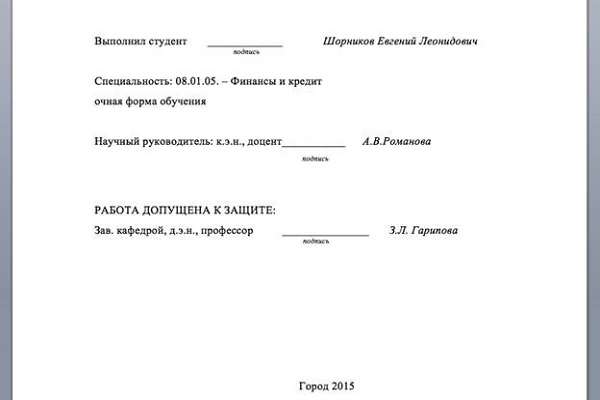
Обложка творческого проекта имеет некоторые особенности:
- Оформляется на листе А4. На таком формате производятся любые работы, как в школах, так и в высших заведениях.
- Поля стандартные: левое – 20 мм, правое –10 мм, верхнее и нижнее – по 15 мм.
- Междустрочный промежуток – 1,5.
- Титульный лист не имеет нумерации. Далее нумерация располагается по центру внизу.
- В более серьезных работах вверху страницы печатается министерство страны, к которому имеет отношение учебное заведение студента.
- Наверху страницы – название образовательного учреждения кеглем 16.
- Посередине – Творческий проект (24-м).
- Далее – название работы без слова Тема, кавычек и точки на конце предложения. Наименование выделяется наиболее крупным кеглем – 28. Оно должно получиться емким, четко отображающим содержание, не включать в себя сокращения.
- Правый нижний угол предназначен для информации об авторе и его научном руководителе.
- Внизу – город и год.
Как в ворде вставить титульный лист
Программа Microsoft Word очень проста в использовании. чтобы добавить титульный лист, нужно найти подраздел, отвечающий за вставку различных элементов. Он находится вверху. Нажмите на раздел “Вставка” и выберете подраздел “Страницы”, в котором содержится кнопка “Титульные Листы”. Таким образом, вы можете отобразить на своем экране достаточно большое количество шаблонов титульных листов, которое можно использовать в своих целях. После того, как вы определитесь со своим решением, нужно будет подтвердить его, нажав на макет левой кнопкой мыши. Детально рассмотрим, как сделать титульный лист в разных версиях ворда.
В word 2007
По сути, все программы ворд для создания титульного листа идентичны, а разница между ними заключается лишь в обширности выбора шаблонов. Для того, чтобы сделать титульный лист в ворд 2007, нам понадобится:
- Создать новый документ;
- Во вкладке “Вставка” нажать на “Титульную страницу”;
Выбрать подходящий шаблон из списка. Нажать на левую кнопку мыши, чтобы подтвердить свое действие;
Далее, нужно ввести все необходимые данные (заголовок, аннотацию, дату и тд.). Можем получить такие варианты титульных листов:
В word 2013
В плане создания титульных листов, данная версия программы ничем не отличается от своего предшественника. Также нужно во вкладке “Вставка” найти кнопку “Титульная страница”. Но шаблоны титульных листов в ворд 2013 уже будут более инновационными и презентабельными. Конечно, представлены макеты из предыдущих версий, но есть очень много новых.
Примечания:
- Если у вас уже был свой титульный лист, то он будет заменен на новый;
- Если титульная страница была сделана в более ранней версии программы, то ее заменить не удастся. Нужно будет сначала удалить старую.
В word 2019
Создать титульный лист в ворде 2019 можно также по аналогичной методике — в этом плане, разработчики стабильно придерживаются выбранной методологии:
- Нажмите на раздел “Вставка”;
- Справа отобразится окно “Титульная страница”. Нажмите на него и выберете нужный вид.
Самих титульный страниц в новой версии ворд очень много. К примеру, можно выбрать какой-нибудь шаблон из числа первых.
Чтобы подтвердить выбор шаблона, необходимо будет нажать на левую кнопку мыши. Завершающим этапом, будет заполнение данных.
Оформление списка литературы
Любой проект студента должен завершаться перечислением используемых источников информации. Подробности о том, как сформировать список литературы, можно узнать из ГОСТ Р 7.0.5-2008. Студент указывает фамилию и инициалы автора книги, название источника, где оно издавалось и когда, количество страниц.
Если это журнал или статья, нужно обозначить фамилию и инициалы того, кто является владельцем текста, далее идет название публикации и журнала, год издания, номер выпуска журнала, страницы, где располагается нужная статья. Все пункты оформляются строго по алфавитному порядку. Внутри текста должны быть ссылки на список литературы в квадратных скобках.
Составление в Word
Все курсовые и контрольные работы набираются в текстовом редакторе Word. Этот реактор из стандартного пакета MS Office содержит в себе готовый набор заглавных листов, которыми можно воспользоваться для оформления своей научной работы. В этом случае студенту остается только заполнить пустующие окна.
На рабочей панели текстового документа выбирается вкладка «Вставка». В левом верхнем углу выбирается пункт «Титульная страница». При нажатии на эту кнопку появится список стандартных страничек, из которых можно выбрать наиболее подходящий для себя вариант.
Однако более продвинутые пользователи могут создать и красочно оформить в редакторе собственный макет, после чего добавить его в список стандартных. Тогда новый шаблон будет всегда готовым к использованию и на его основе можно оформить и напечатать не одну титульную страницу.
Начало работы
Чтобы оформить в Word собственный уникальный лист, необходимо создать пустой новый документ. Это можно сделать несколькими способами:
- с помощью комбинации клавиш (Ctrl+N);
- нажатием правой кнопки мыши открыть контекстное меню, в нем выбрать строку «Создать», затем в открывшемся меню выбрать строку документ Microsoft Word;
- нажатием кнопки «Пуск», после чего выбирается текстовый редактор и создается новый документ.
Вставка элементов
Создав документ, выбирают его цветовую гамму и рисунок. Чтобы красиво оформить титульный лист, можно оставить фон листа белым или добавить автофигуры, залив их желаемым цветом.
Далее устанавливают на странице текстовые блоки — так будет проще получить готовую форму, которую затем просто заполняют необходимыми символами. Для этого на рабочей панели выбирают вкладку «Вставка». В группе «Текст» выбирают готовые элементы. Их нужно расположить на странице документа по своему усмотрению. Наиболее часто применяются элементы: «Тема», «Аннотация», «Дата».
Сохранение результатов
После того как создание заглавного листа будет закончено, создателю останется сохранить его в перечне уже имеющихся образцов. Для этого все элементы страницы выделяют (можно с помощью кнопки «Выделить все») и сохраняют, выбрав в меню пункт «Сохранить выделенный фрагмент в коллекцию титульных страниц». После этого откроется новое окно, в которое вписывается название нового шаблона. При необходимости здесь же можно добавить описание. После того как будет нажата кнопка ОК, новый шаблон дополнит список уже имеющихся в меню стандартных образцов.
Редактирование титульного листа
Вне зависимости от того, был ли шаблон изготовлен самостоятельно или выбран из уже имеющихся, он имеет несколько окон для ввода текста. Это могут быть заголовки и подзаголовки, персональные данные автора и дата. Количество таких блоков можно при желании изменить — вставить нужные или удалить лишние. Записи в этих блоках также легко редактируются — можно менять наименование и размер шрифта, цвет текста и фона.
Картинку на титульной странице можно при желании заменить. Для этого мышка наводится на нужную область, после нажатия на правую кнопку выбирается пункт «Изменить изображение». После этого вставляется новая картинка, формат которой уже подходит для вставки в блок.
Можно изменить и окраску цветной подложки. Для этого наводят курсор на область фона и кликают правой кнопкой мыши. Для смены фона используют кнопки «Стиль», «Контур» и «Заливка». С их помощью можно подобрать собственную цветовую комбинацию.
Оформление титульного листа входит в перечень требований к работе и проходит не менее строгую проверку. Однако преподаватель не имеет права снижать оценку за неверное оформление титульной страницы, если курсовая или контрольная работа уже была одобрена рецензентом. Правила оформления, отраженные в ГОСТе, универсальны и подходят для любого учебного заведения на территории стран СНГ.
Требования к оформлению не зависят от того, по какому предмету написана контрольная или курсовая. На титульной странице меняется только название предмета, а все остальные сведения можно сохранить. Эти же правила распространяются на разные специальности.
Сегодня мы поговорим о том, как быстро и безболезненно добавить новую пустую страницу в документ, и как создать титульный лист или обложку в Word 2010. Так как текстовый редактор Word 2010 и Word 2007 похожи, то я буду описывать последовательность действий только на одном из них, т.е Word 2010.
Составление в Word
Все курсовые и контрольные работы набираются в текстовом редакторе Word. Этот реактор из стандартного пакета MS Office содержит в себе готовый набор заглавных листов, которыми можно воспользоваться для оформления своей научной работы. В этом случае студенту остается только заполнить пустующие окна.
На рабочей панели текстового документа выбирается вкладка «Вставка». В левом верхнем углу выбирается пункт «Титульная страница». При нажатии на эту кнопку появится список стандартных страничек, из которых можно выбрать наиболее подходящий для себя вариант.
Однако более продвинутые пользователи могут создать и красочно оформить в редакторе собственный макет, после чего добавить его в список стандартных. Тогда новый шаблон будет всегда готовым к использованию и на его основе можно оформить и напечатать не одну титульную страницу.
Начало работы
Чтобы оформить в Word собственный уникальный лист, необходимо создать пустой новый документ. Это можно сделать несколькими способами:
- с помощью комбинации клавиш (Ctrl+N);
- нажатием правой кнопки мыши открыть контекстное меню, в нем выбрать строку «Создать», затем в открывшемся меню выбрать строку документ Microsoft Word;
- нажатием кнопки «Пуск», после чего выбирается текстовый редактор и создается новый документ.
Вставка элементов
Создав документ, выбирают его цветовую гамму и рисунок. Чтобы красиво оформить титульный лист, можно оставить фон листа белым или добавить автофигуры, залив их желаемым цветом.
Далее устанавливают на странице текстовые блоки — так будет проще получить готовую форму, которую затем просто заполняют необходимыми символами. Для этого на рабочей панели выбирают вкладку «Вставка». В группе «Текст» выбирают готовые элементы. Их нужно расположить на странице документа по своему усмотрению. Наиболее часто применяются элементы: «Тема», «Аннотация», «Дата».
Сохранение результатов
После того как создание заглавного листа будет закончено, создателю останется сохранить его в перечне уже имеющихся образцов. Для этого все элементы страницы выделяют (можно с помощью кнопки «Выделить все») и сохраняют, выбрав в меню пункт «Сохранить выделенный фрагмент в коллекцию титульных страниц». После этого откроется новое окно, в которое вписывается название нового шаблона. При необходимости здесь же можно добавить описание. После того как будет нажата кнопка ОК, новый шаблон дополнит список уже имеющихся в меню стандартных образцов.
Редактирование титульного листа
Вне зависимости от того, был ли шаблон изготовлен самостоятельно или выбран из уже имеющихся, он имеет несколько окон для ввода текста. Это могут быть заголовки и подзаголовки, персональные данные автора и дата. Количество таких блоков можно при желании изменить — вставить нужные или удалить лишние. Записи в этих блоках также легко редактируются — можно менять наименование и размер шрифта, цвет текста и фона.
Картинку на титульной странице можно при желании заменить. Для этого мышка наводится на нужную область, после нажатия на правую кнопку выбирается пункт «Изменить изображение». После этого вставляется новая картинка, формат которой уже подходит для вставки в блок.
Можно изменить и окраску цветной подложки. Для этого наводят курсор на область фона и кликают правой кнопкой мыши. Для смены фона используют кнопки «Стиль», «Контур» и «Заливка». С их помощью можно подобрать собственную цветовую комбинацию.
Оформление титульного листа входит в перечень требований к работе и проходит не менее строгую проверку. Однако преподаватель не имеет права снижать оценку за неверное оформление титульной страницы, если курсовая или контрольная работа уже была одобрена рецензентом. Правила оформления, отраженные в ГОСТе, универсальны и подходят для любого учебного заведения на территории стран СНГ.
Требования к оформлению не зависят от того, по какому предмету написана контрольная или курсовая. На титульной странице меняется только название предмета, а все остальные сведения можно сохранить. Эти же правила распространяются на разные специальности.